Suivez les 9 étapes ci-dessous, dans l'ordre, sans en sauter. Chaque étape correspond à une seule image : regardez l'image, puis faites le geste indiqué par le rond rouge.
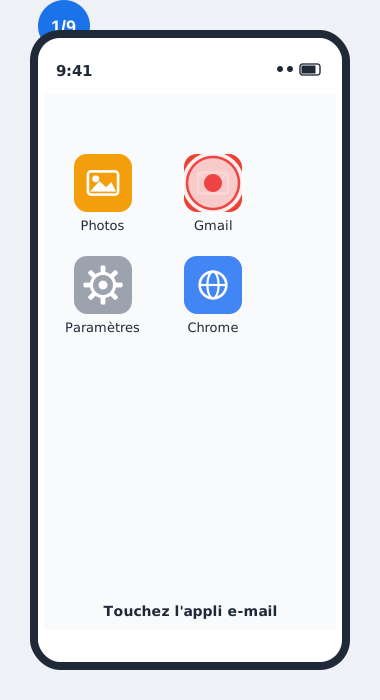
Ouvrez votre application e-mail
Sur l’écran d’accueil, touchez votre application de messagerie (souvent Gmail, l’icône avec une enveloppe rouge et blanche).
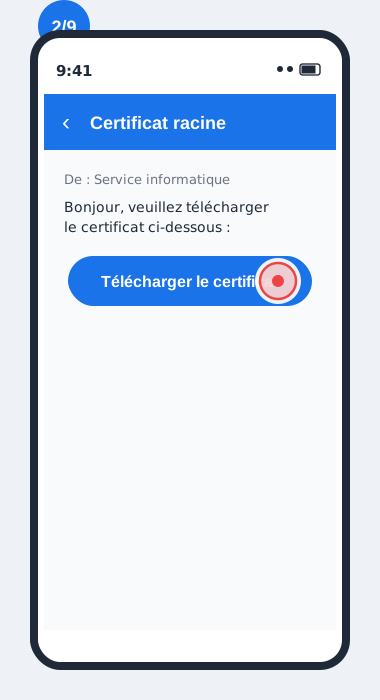
Ouvrez l'e-mail et touchez le lien
Ouvrez l’e-mail envoyé par le service informatique, puis touchez le bouton « Télécharger le certificat ». Le fichier se télécharge sur votre téléphone.
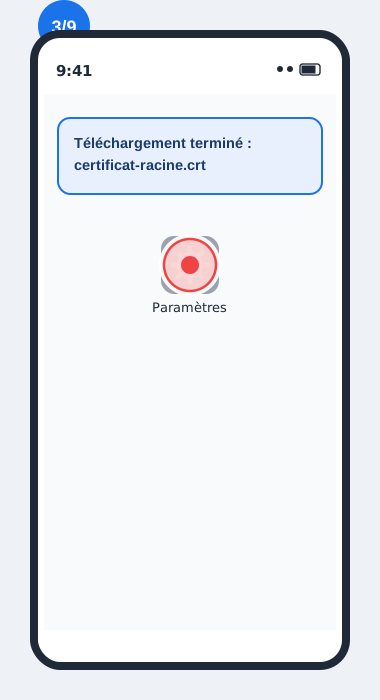
Ouvrez les Paramètres
Une notification confirme que le téléchargement est terminé. Allez sur l’écran d’accueil et ouvrez l’application Paramètres (l’icône grise en forme d’engrenage ⚙️).
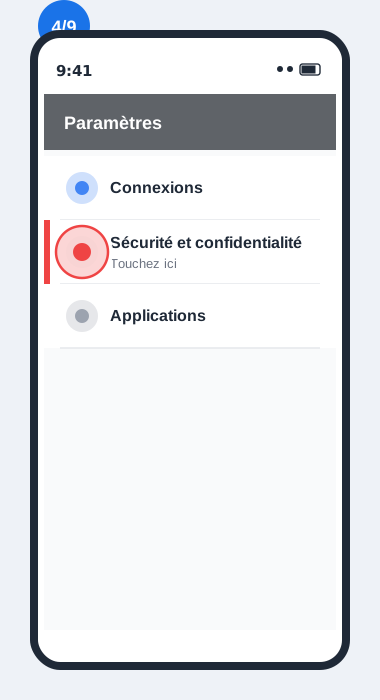
Touchez « Sécurité »
Dans la liste des Paramètres, touchez la ligne « Sécurité et confidentialité » (ou « Sécurité »).
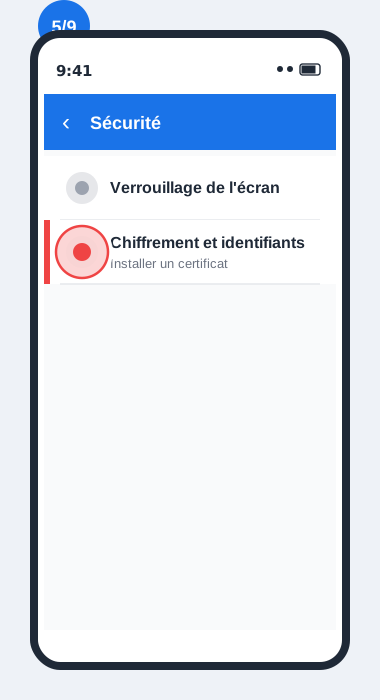
Touchez « Chiffrement et identifiants »
Cherchez et touchez la ligne « Chiffrement et identifiants », puis « Installer un certificat ».
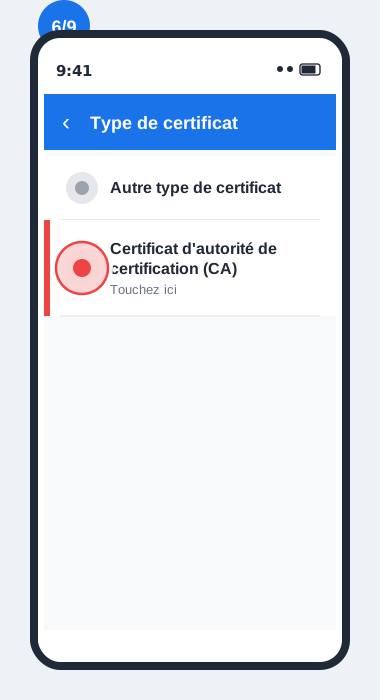
Choisissez « Certificat d'autorité de certification (CA) »
Android vous demande quel type de certificat installer. C’est l’étape la plus importante : touchez bien « Certificat d’autorité de certification (CA) » (l’autre option proposée ne convient pas).
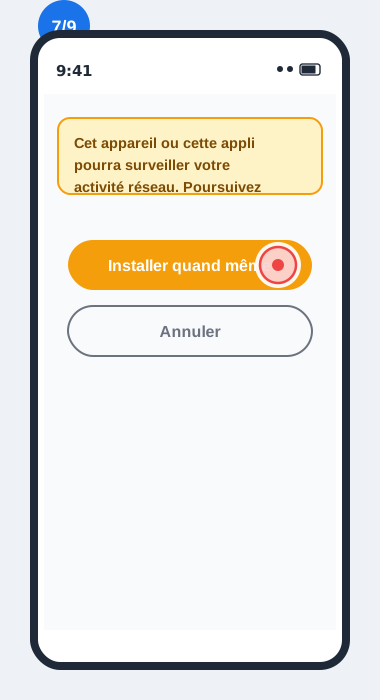
Touchez « Installer quand même »
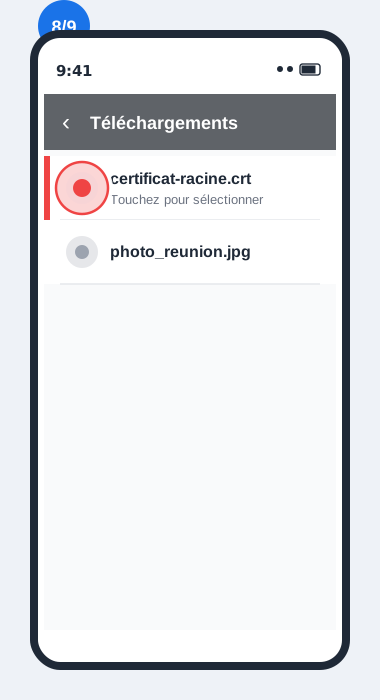
Choisissez le fichier téléchargé
Dans la liste des fichiers, touchez celui que vous venez de télécharger (il s’appelle en général « certificat-racine.crt », dans le dossier Téléchargements).
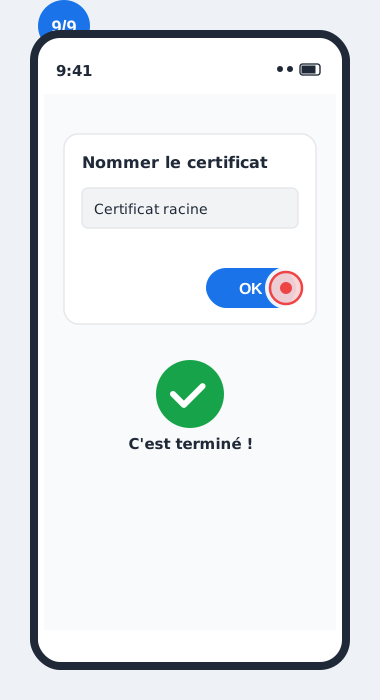
Donnez un nom et validez — dernière étape !
Une fenêtre vous demande de nommer le certificat. Vous pouvez laisser le nom proposé (par exemple « Certificat racine ») et toucher « OK ».
Besoin d'aide ?
Si vous êtes bloqué(e) à une étape, appelez : [Nom et numéro de téléphone à compléter]