Suivez les 16 étapes ci-dessous, dans l'ordre, sans en sauter. Chaque étape correspond à une seule image : regardez l'image, puis faites le geste indiqué par la flèche bleue.
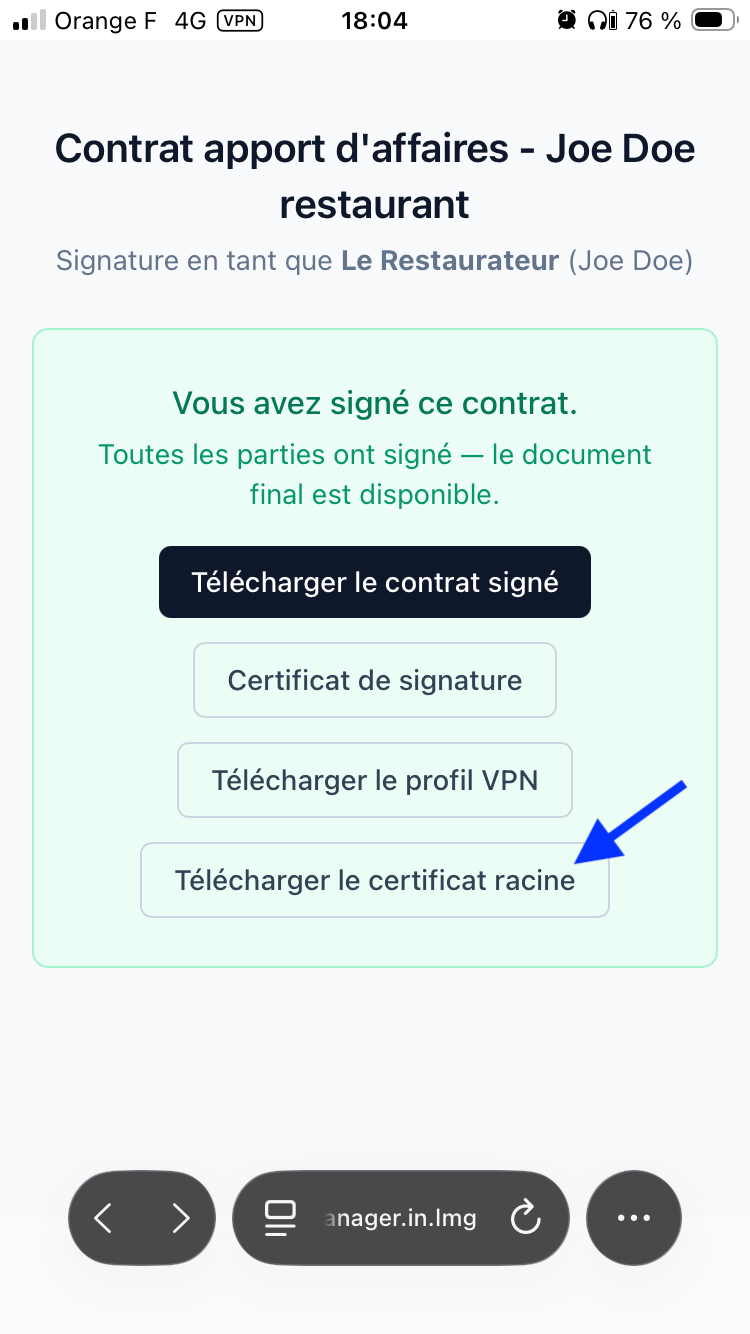
Téléchargez le certificat racine
Sur la page de votre contrat signé, touchez le bouton « Télécharger le certificat racine ».
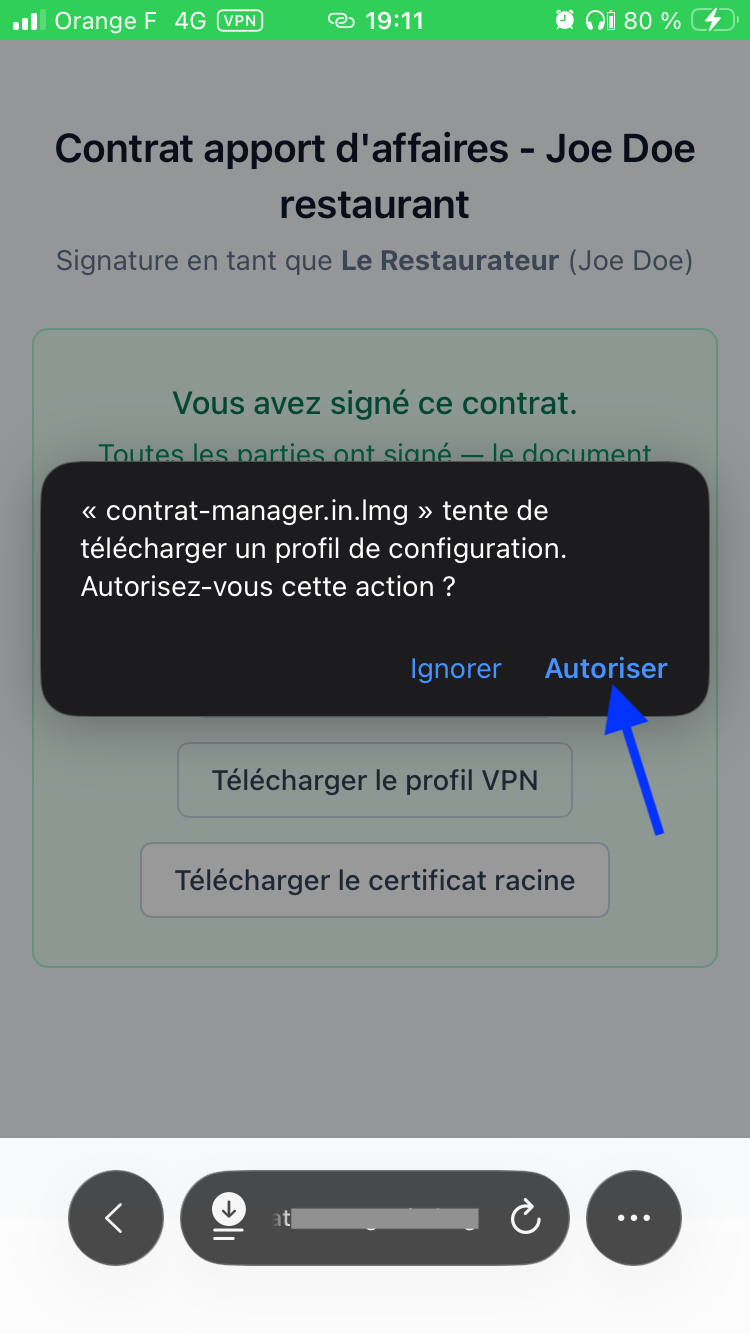
Autorisez le téléchargement
Une fenêtre demande si vous autorisez le site à télécharger un profil de configuration. Touchez « Autoriser ».
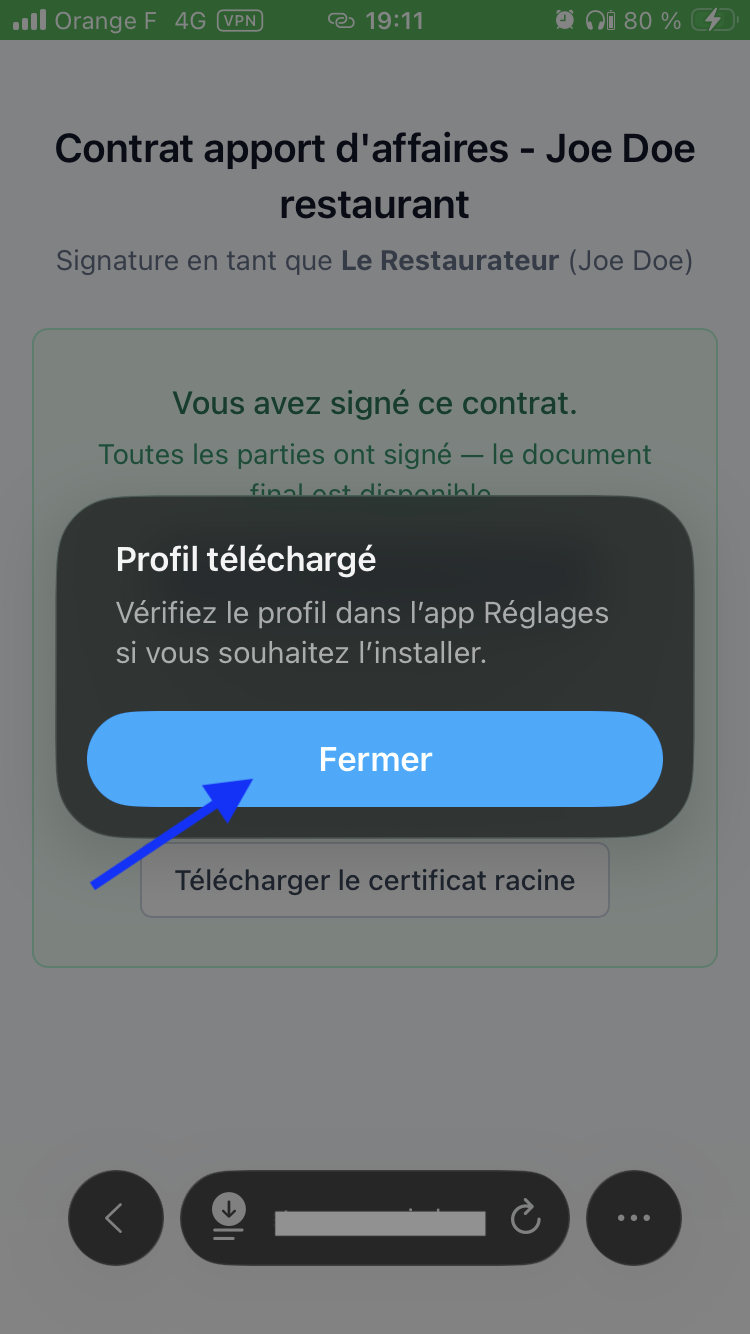
Fermez le message « Profil téléchargé »
Un message confirme que le profil a été téléchargé. Touchez « Fermer ».
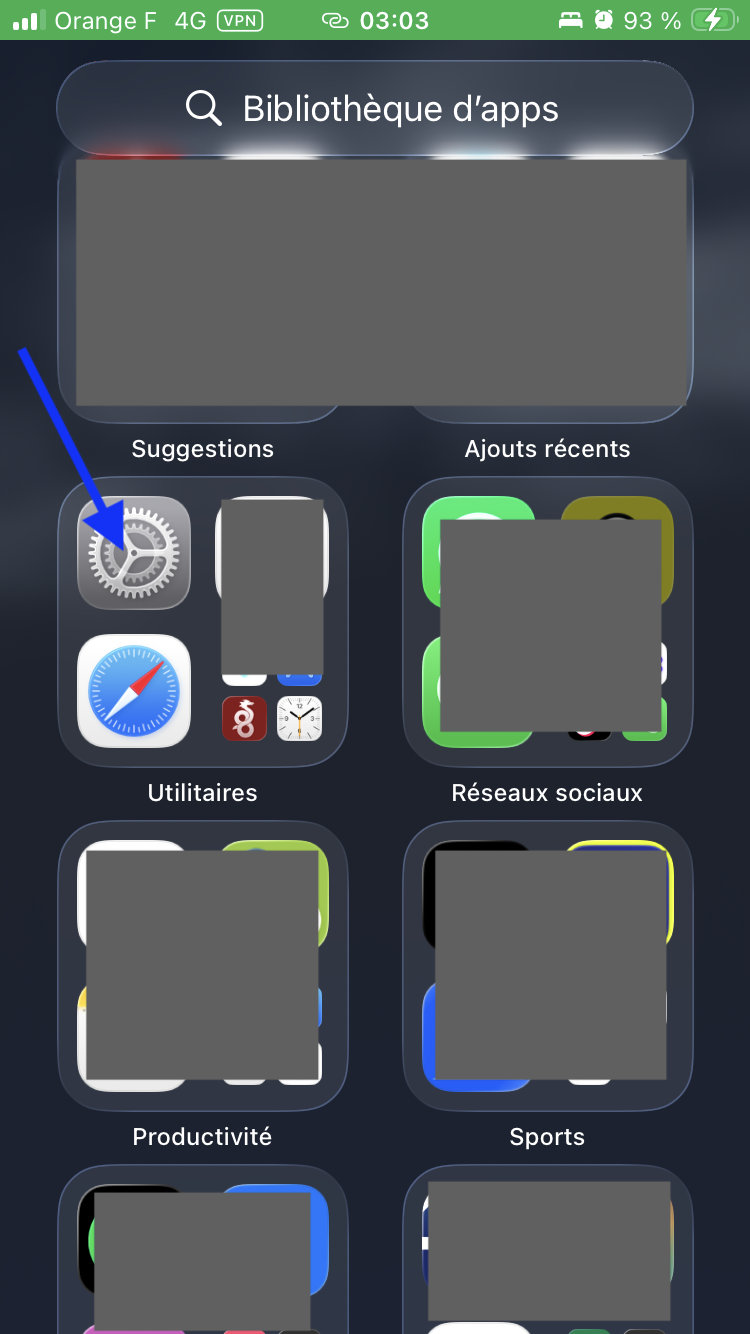
Ouvrez l'application Réglages
Repérez et touchez l’icône Réglages (l’engrenage gris ⚙️) sur l’écran d’accueil ou dans la bibliothèque d’apps.
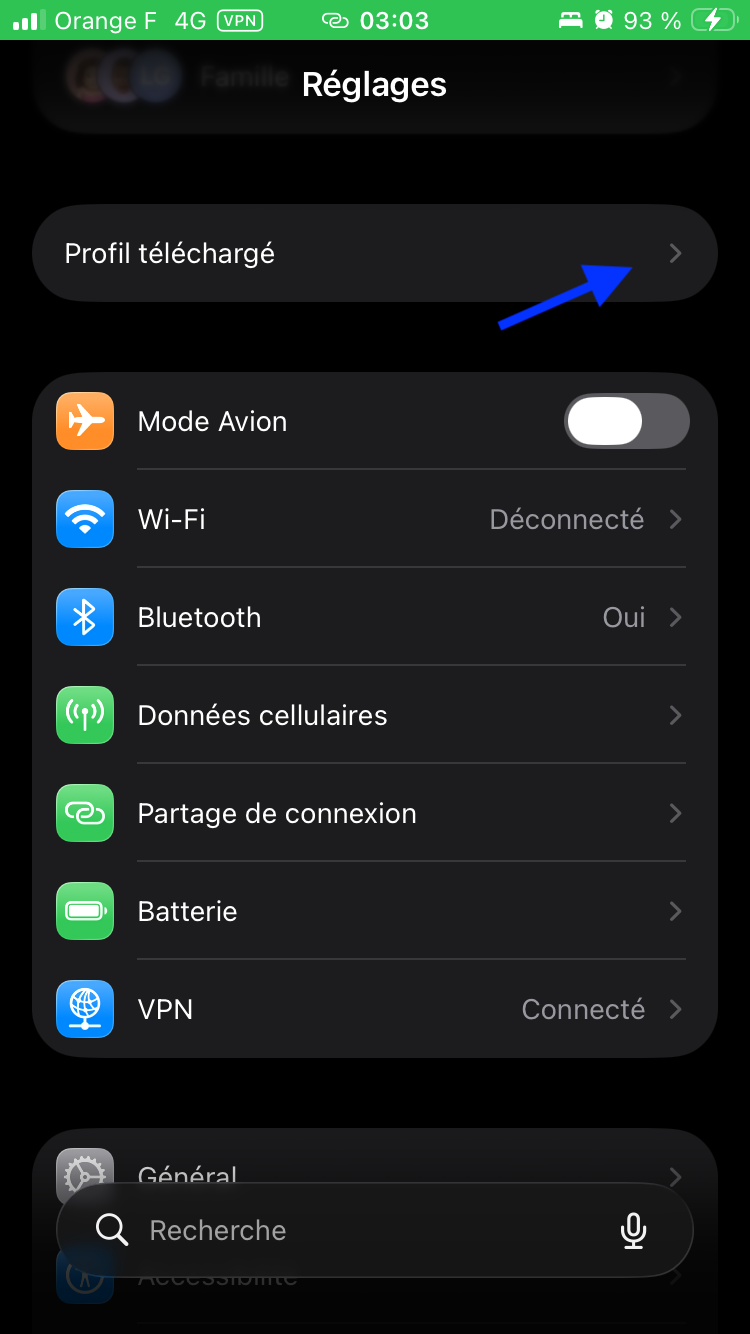
Touchez « Profil téléchargé »
Tout en haut du menu Réglages, une nouvelle ligne « Profil téléchargé » est apparue. Touchez-la.
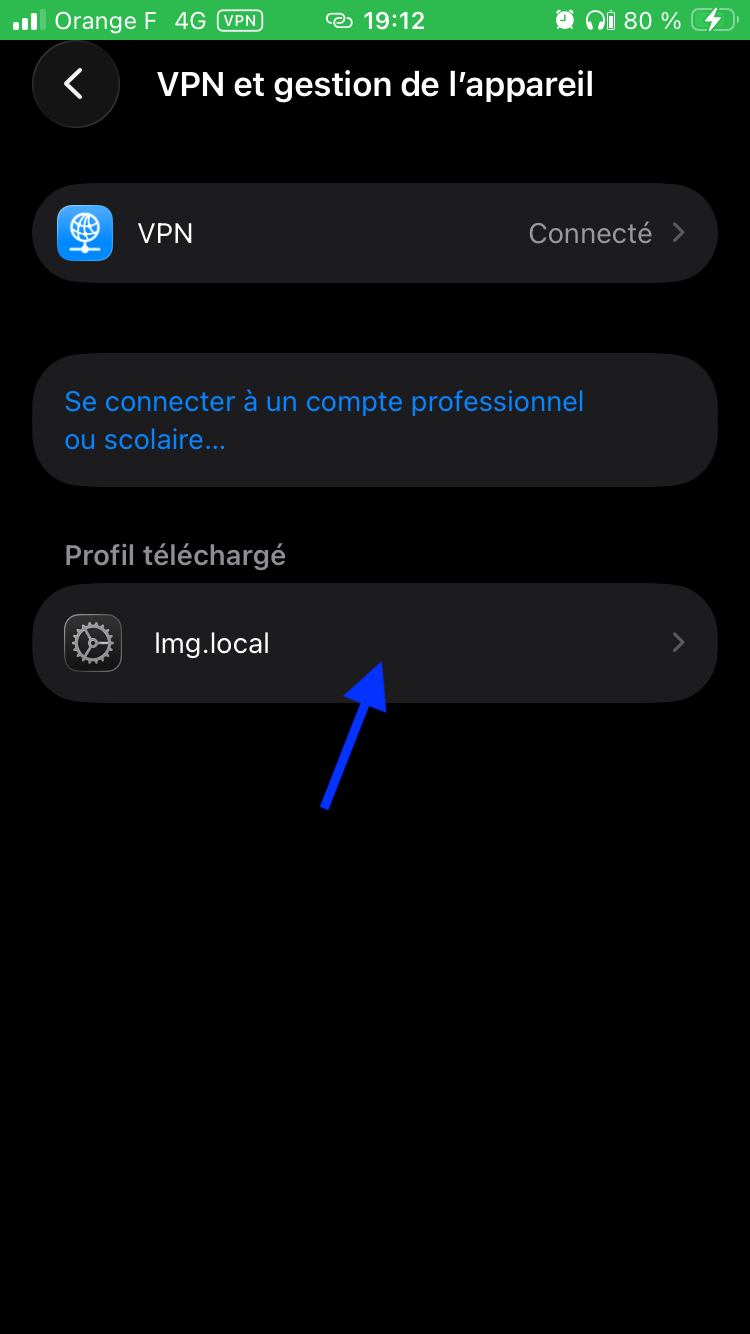
Touchez le profil téléchargé
Dans l’écran « VPN et gestion de l’appareil », touchez le profil téléchargé (par exemple « lmg.local »).
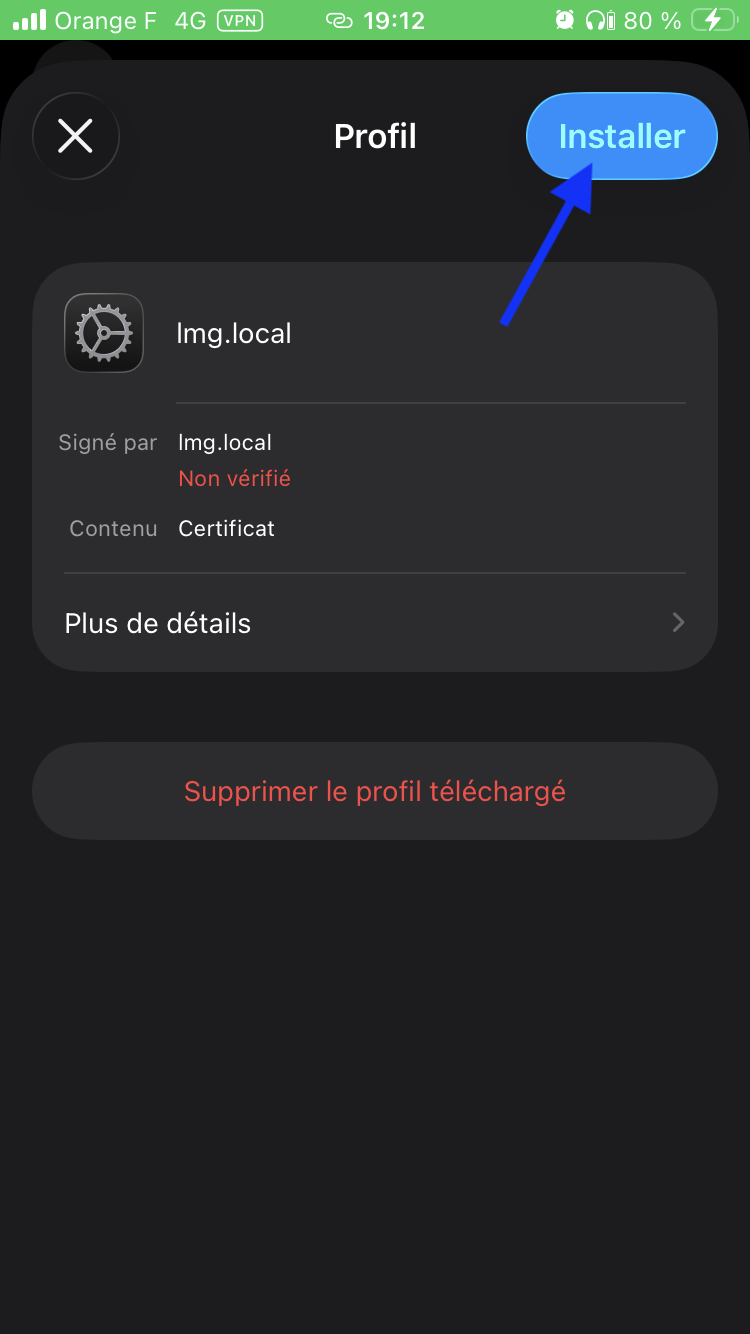
Touchez « Installer »
En haut à droite de l’écran, touchez le bouton « Installer ».
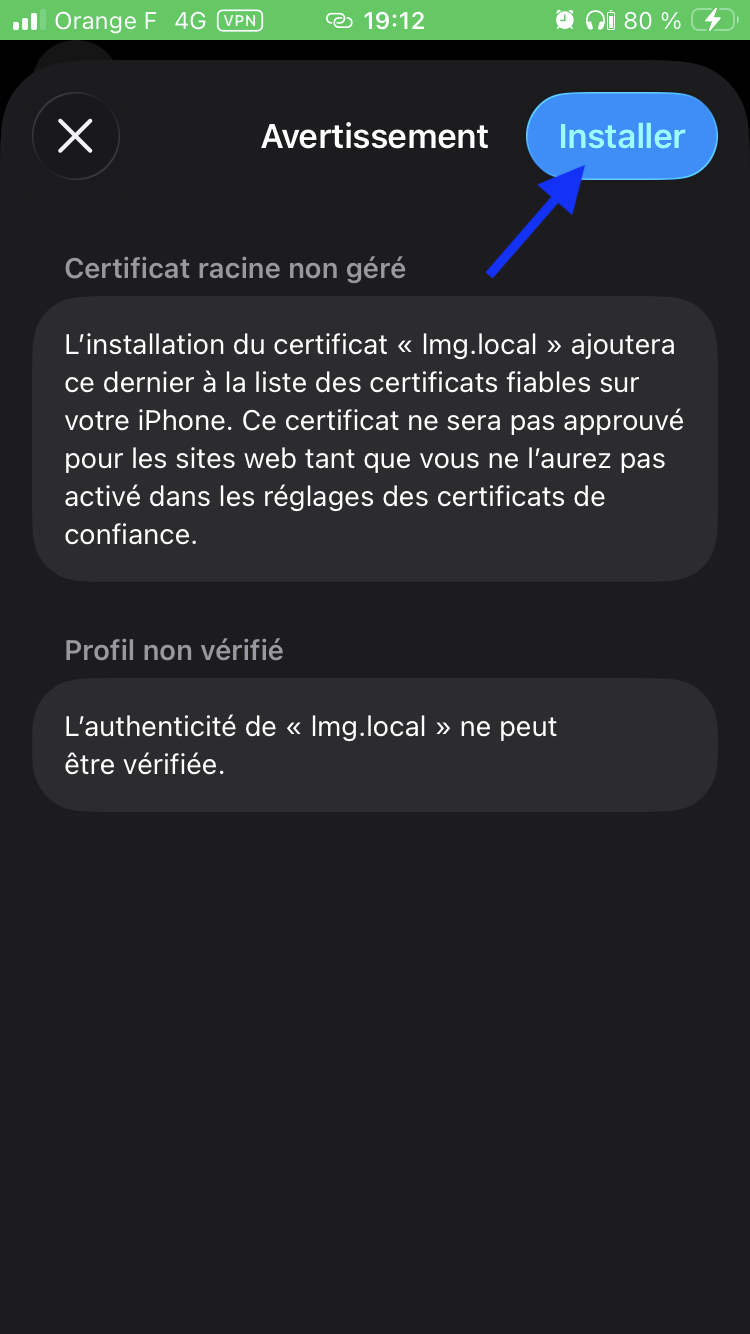
Confirmez malgré l'avertissement
Un écran « Avertissement » s’affiche : c’est normal, il apparaît à chaque fois qu’on installe ce type de profil. Touchez à nouveau « Installer » en haut à droite.
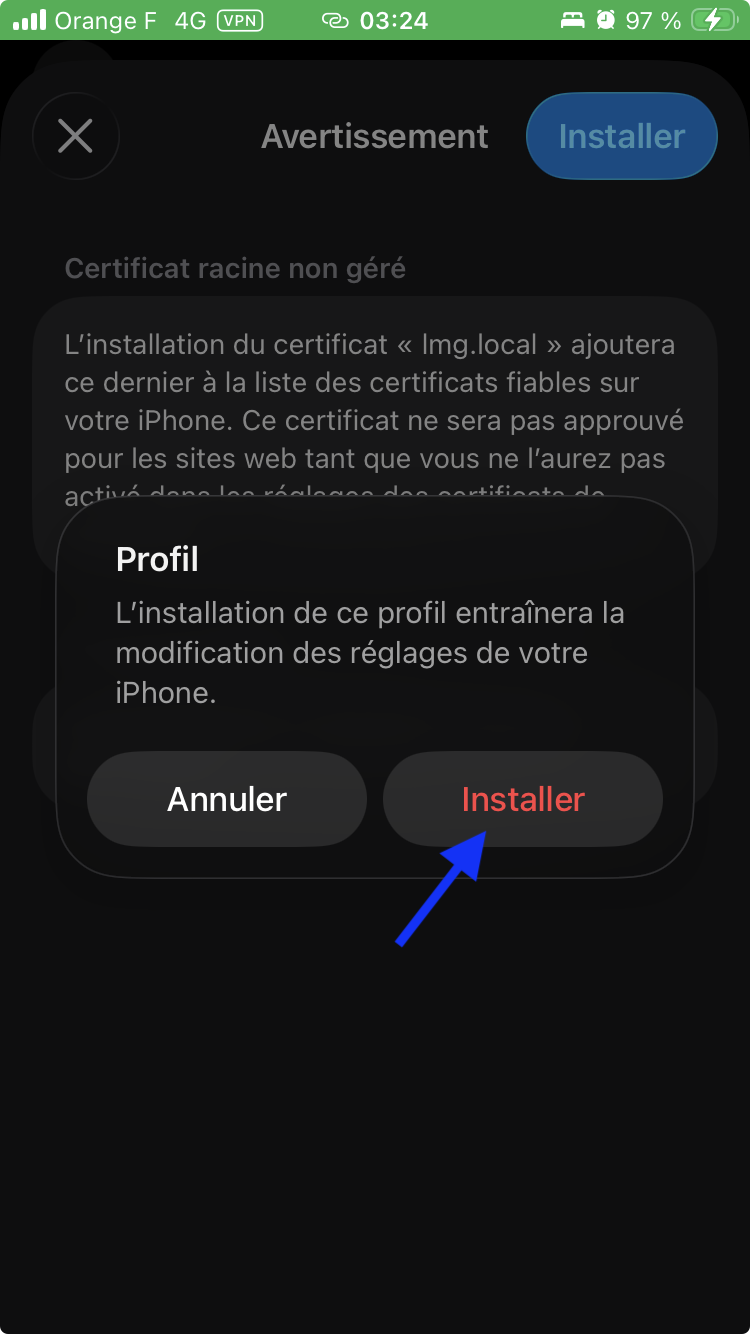
Confirmez une dernière fois
Une fenêtre vous prévient que l’installation va modifier les réglages de votre iPhone. Touchez « Installer » en rouge pour confirmer.
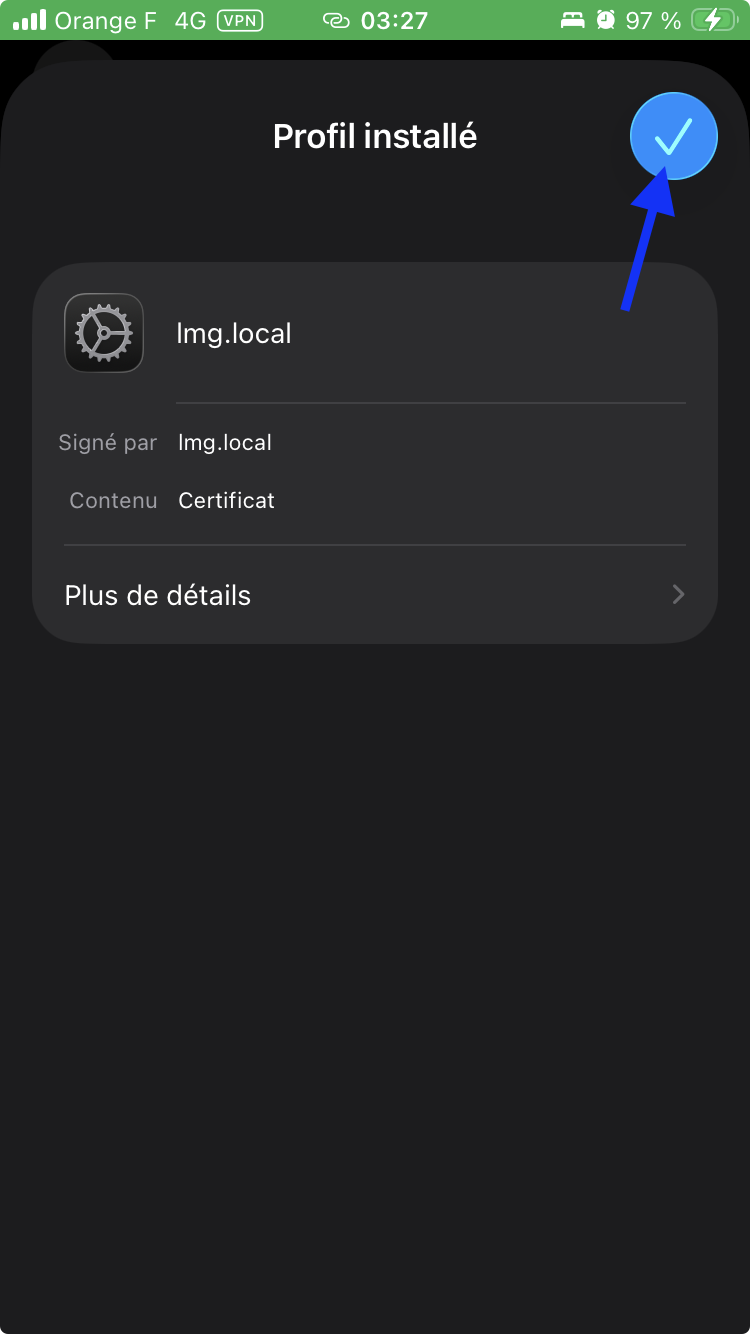
Le profil est installé
Un écran « Profil installé » confirme que tout s’est bien passé. Touchez le bouton bleu en haut à droite pour terminer.
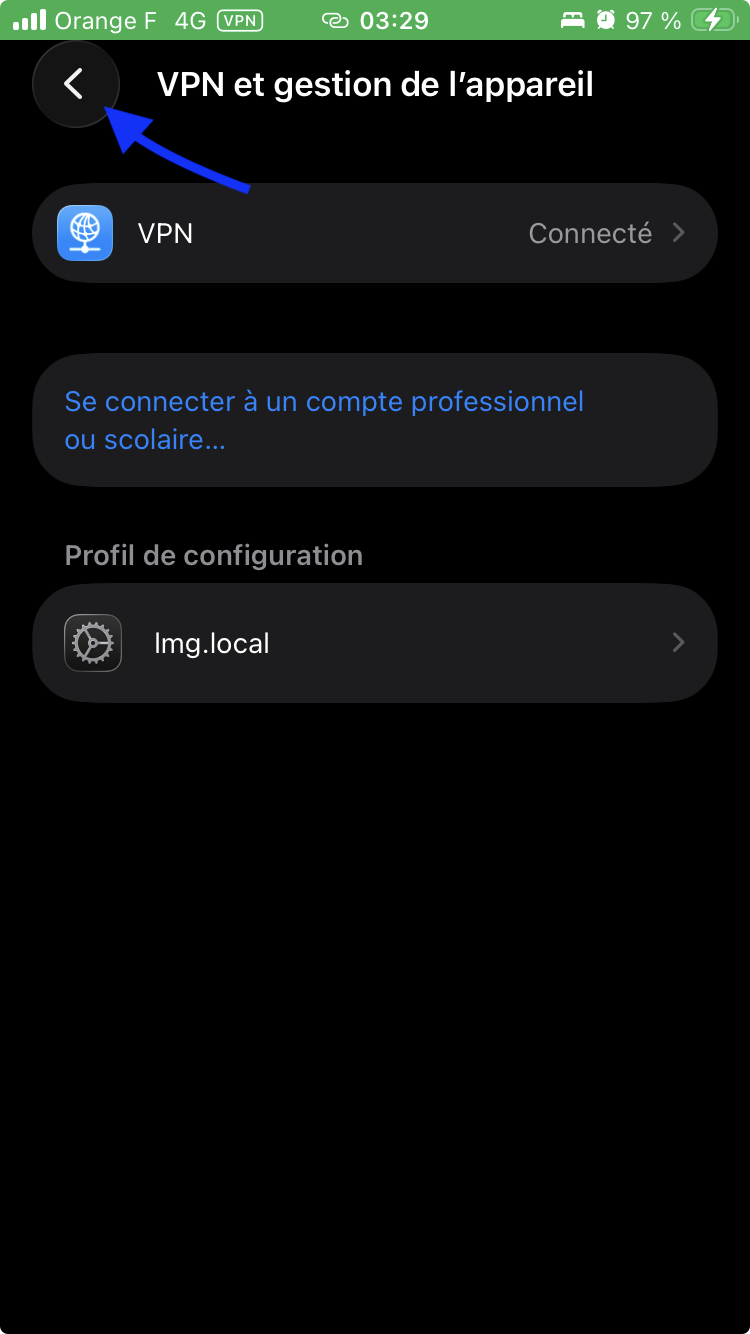
Revenez en arrière
Touchez la flèche « ‹ » en haut à gauche pour revenir à l’écran « VPN et gestion de l’appareil ».
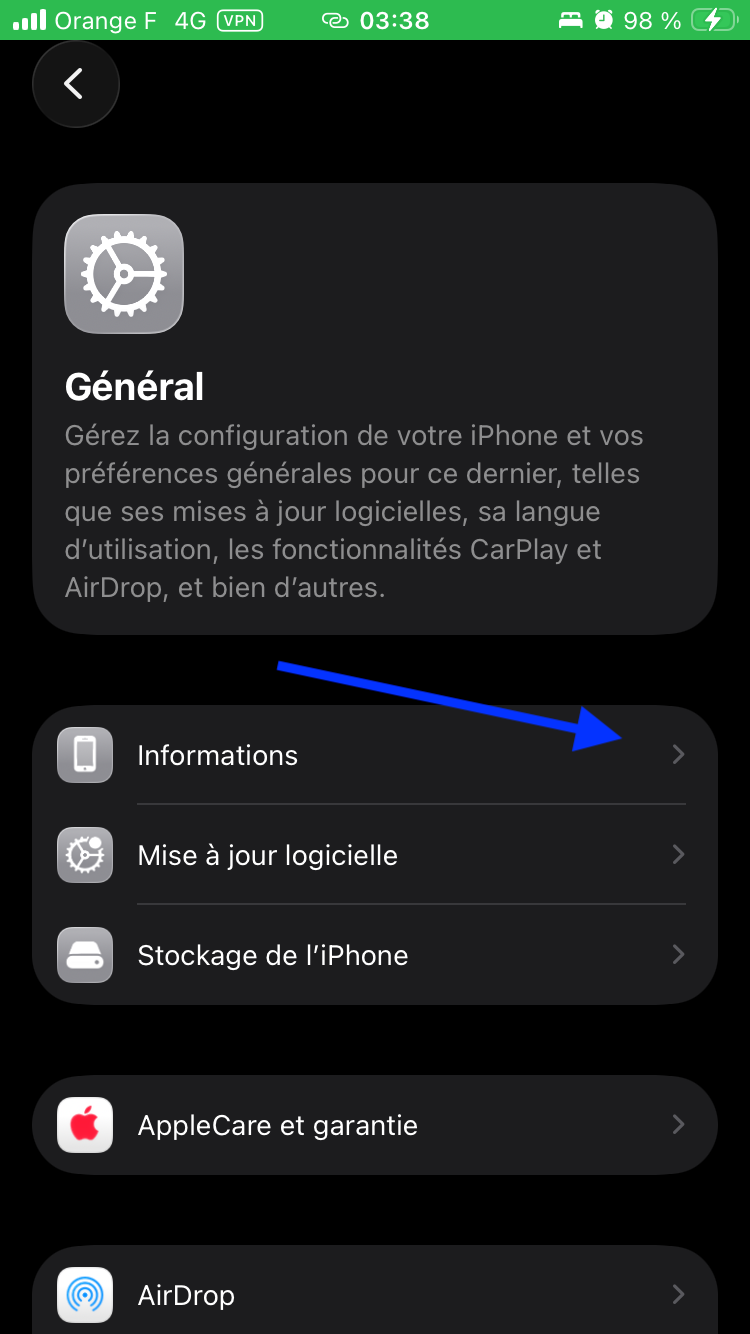
Allez dans Général puis Informations
Retournez dans Réglages, touchez « Général », puis touchez « Informations ».
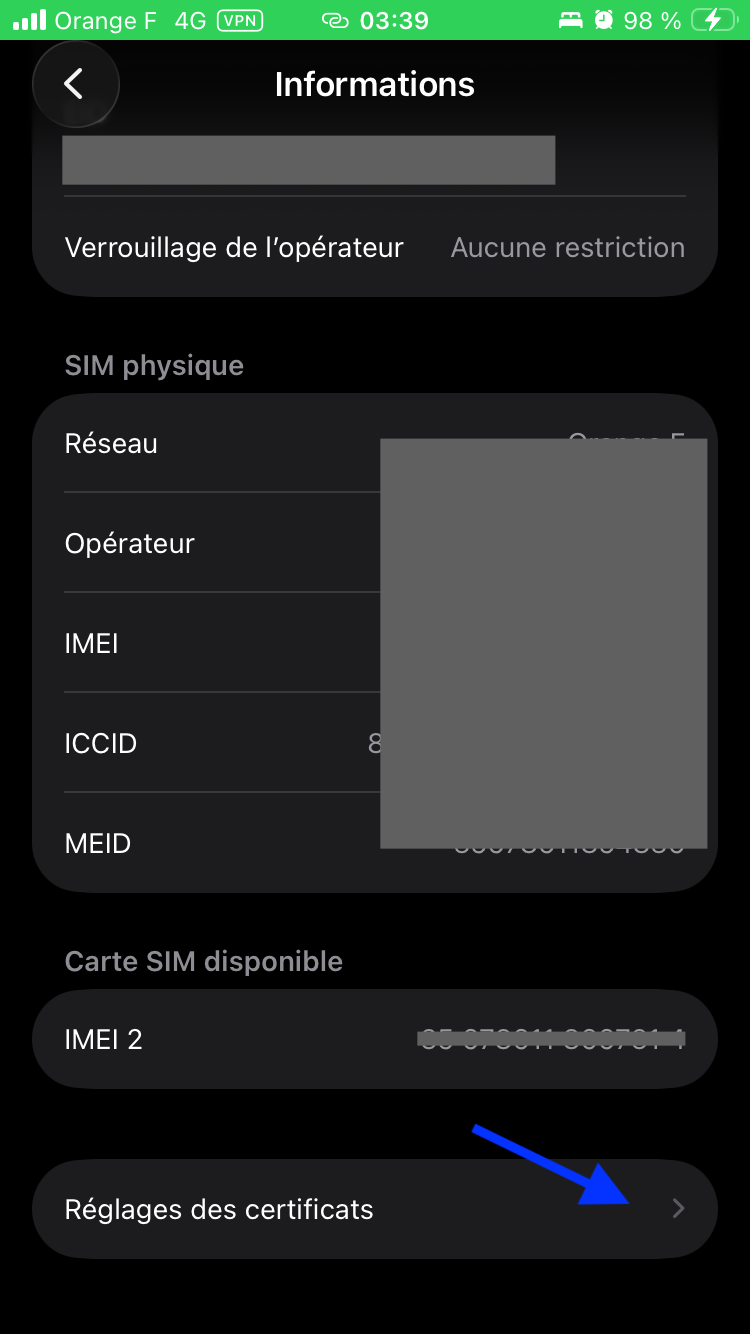
Touchez « Réglages des certificats »
Tout en bas de l’écran « Informations », touchez « Réglages des certificats ».
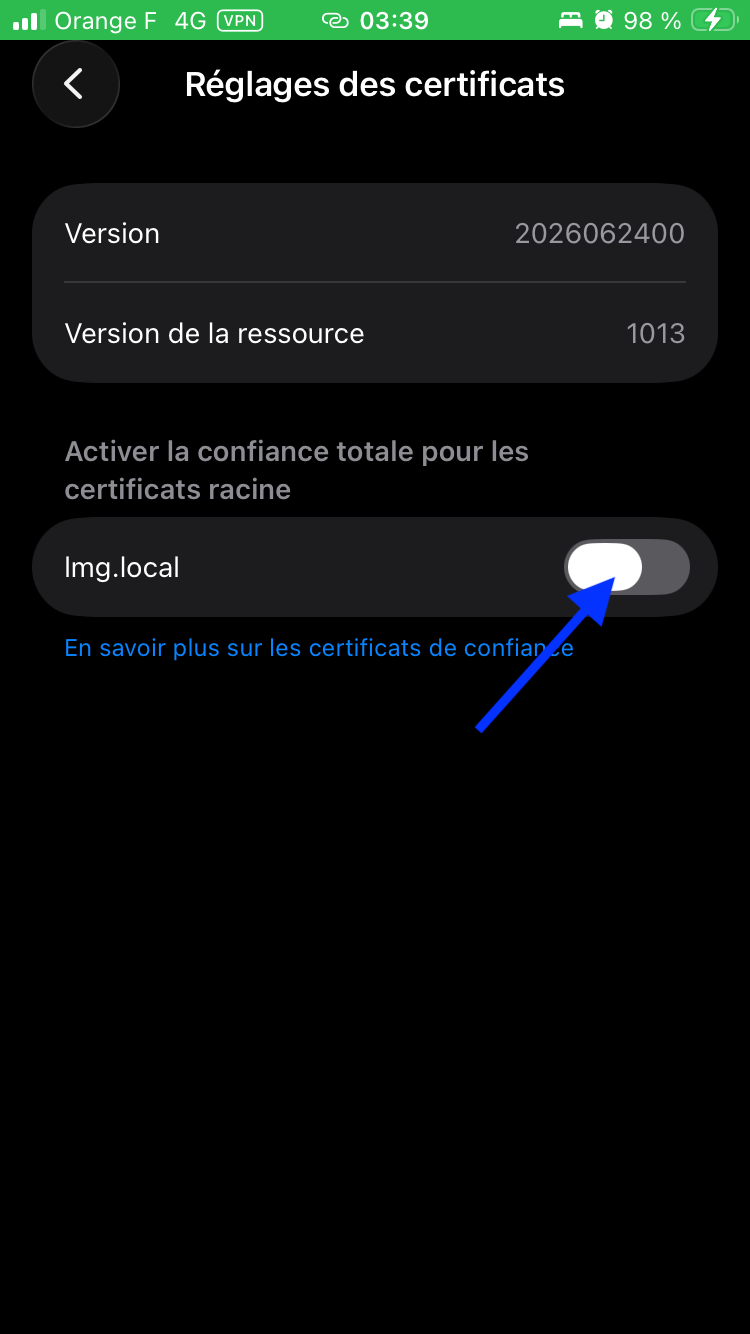
Activez le certificat
Faites glisser l’interrupteur en face de votre certificat (par exemple « lmg.local ») pour l’activer.
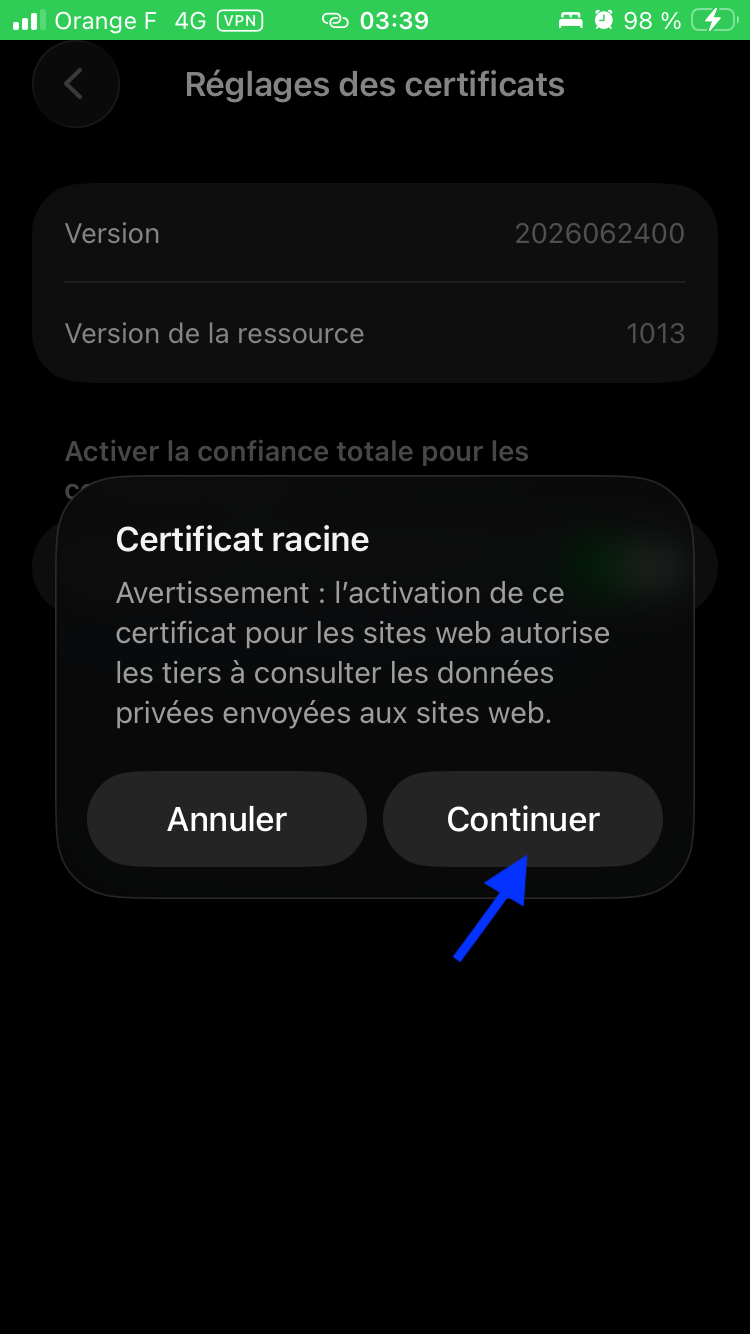
Confirmez l'activation
Une fenêtre d’avertissement s’affiche : c’est normal. Touchez « Continuer ».
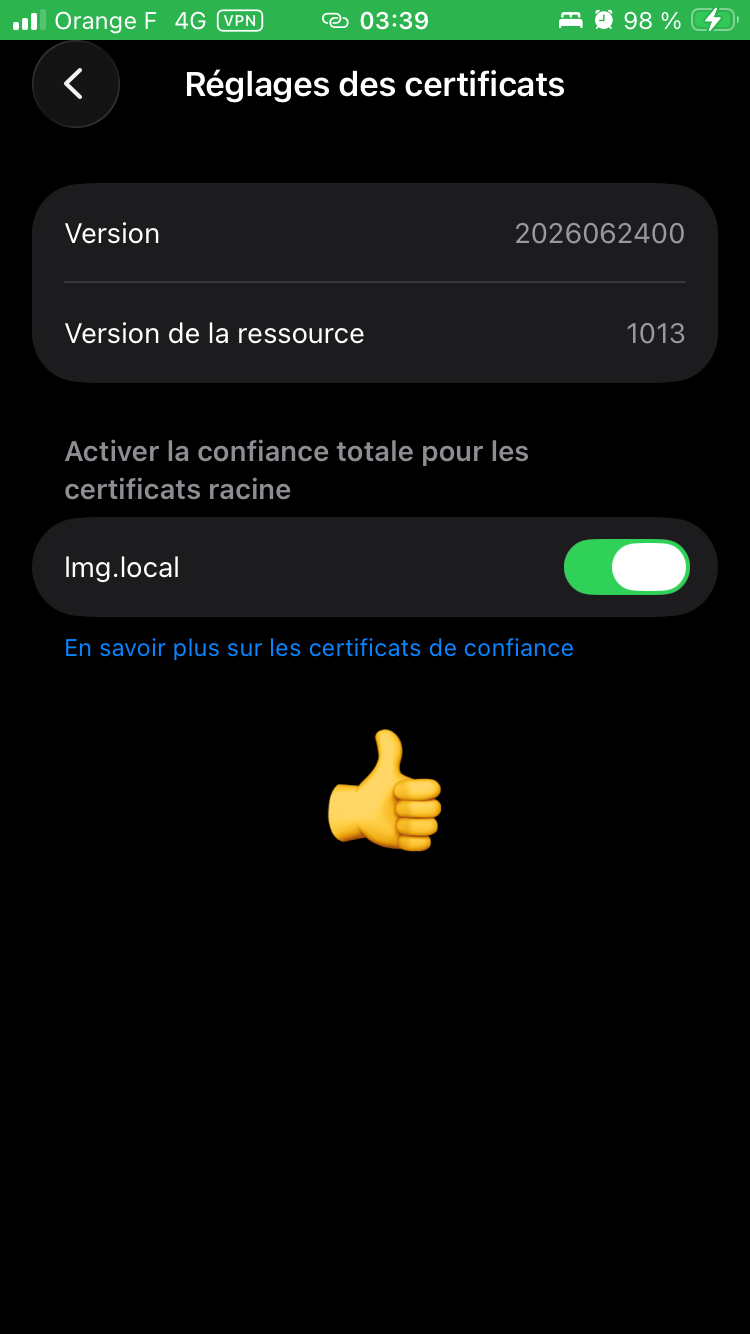
C'est terminé !
L’interrupteur est maintenant vert : le certificat racine est actif.
Besoin d'aide ?
Si vous êtes bloqué(e) à une étape, appelez : [Nom et numéro de téléphone à compléter]